

What Does Repair Game Do On Origin
Приветствие/Входная страница
В данном руководстве я научу вас как использовать DLC для Sims 4 если вы его приобрели через Origin! Данный способ будет работать с файлами сохранения которые у вас есть на данный момент и весь ваш достигнутый в Origin прогресс будете перенесен в Steam.
Данный способ ТРЕБУЕТ того, чтобы базовая игра, ВКЛЮЧАЯ DLC, была сначала скачана из Origin, прежде чем вы сможете переместить весь контент. Ключей или кодов продуктов, которые вы можете переместить или ввести в Steam, чтобы получить DLC, купленное в Origin, чтобы быть на вашем аккаунте Steam не существует.
Здравствуйте и добро пожаловать в мое руководство о том, как использовать The Sims 4 Origin DLC с версией Steam!
Я заметил, что было не так уж много руководств по данному вопросу, по этому я попробовал сам и получил этот метод, который, скорее всего, является самым простым способом, не нужно быть супертехнологичным гением или что-то в этом роде. Я постараюсь объяснить это как можно проще.
Вот то, что вам будет нужно будет для начала работы.
- The Sims 4 установленный через Origin + DLC
- The Sims 4 установленный через Steam + Любое DLC что вы купили через Steam
- .... Это все!
Давайте начнем!
Перемещение контента
Для начала, откройте корневые папки, чтобы узнать, одну где установлен The Sims 4 для Origin, и одну, где установлен для Steam. Они будут выглядеть примерно так:
Steam
C:\\users\Whereversteamisinstalled\steamapps\common\The Sims 4
Origin
C:\\Users\WhereverOriginisinstalled\Games\The Sims 4
ИЛИ
C:\\Users\WhereverOriginisinstalled\The Sims 4
В основном вам просто нужно будет открыть обе корневые папки игр в отдельных окнах, как показано ниже
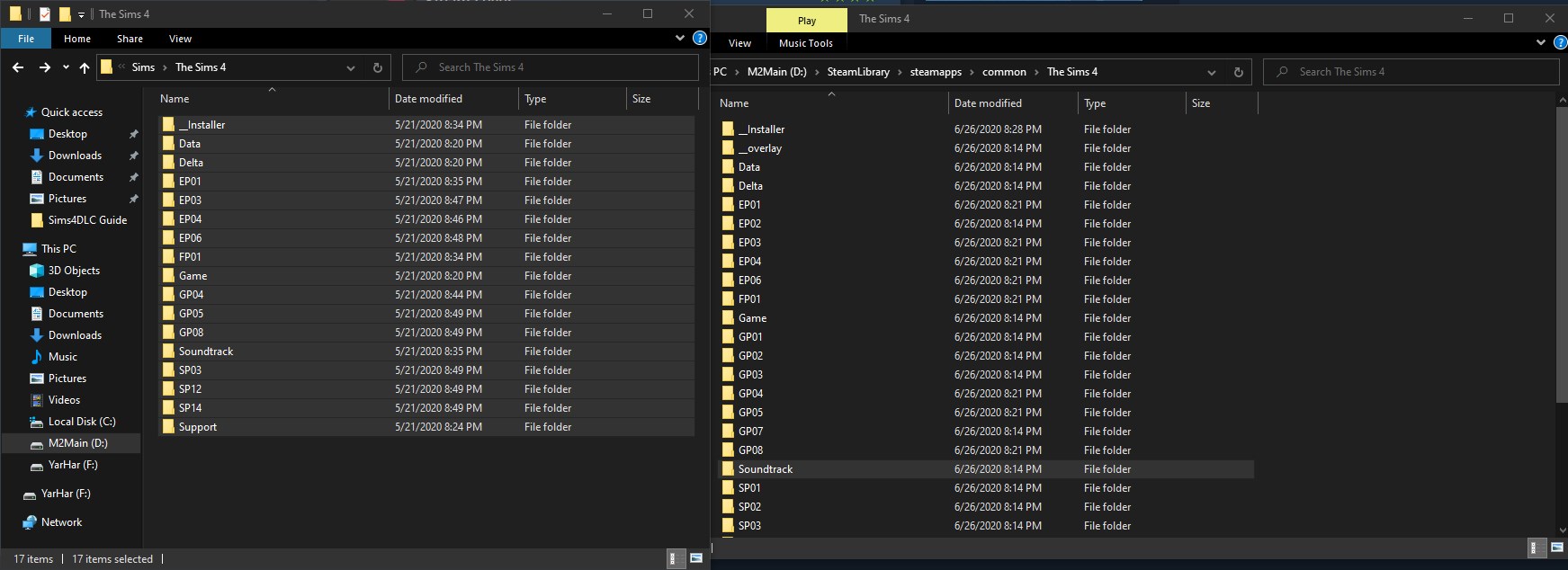
Теперь когда у вас открыто оба окна, скопируйся ВСЕ из папки Origin со всеми DLC и переместите его в папку Steam.
Убедитесь, что вы:
- Скопировали всю папку целиком
- Полностью все перенесли
- В зависимости от того, насколько быстр ваш компьютер и сколько DLC у вас есть, это может занять немного времени
Как только вы все перенесли, он попросит вас "заменить все файлы в папке"
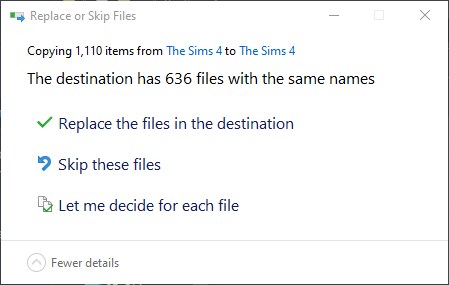
Нажмите "Заменить все файлы" и дождитесь пока он все перенесет.
Поздравляю! Теперь в вашей версии Steam есть все DLC из вашего Origin, включая все ваши сохранения и предыдущий прогресс!
Еще один шаг, и вы будете готовы, чтобы показать свои миллионы часов мучая симсов своим друзьям в Steam!
Восстановление контента
Теперь, когда у вас есть DLC в каталоге Steam, нам нужно "восстановить" контент.
Зайдите в свой лаунчер Origin, найдите значок игры The Sims 4 с надписью Steam и нажмите на него.
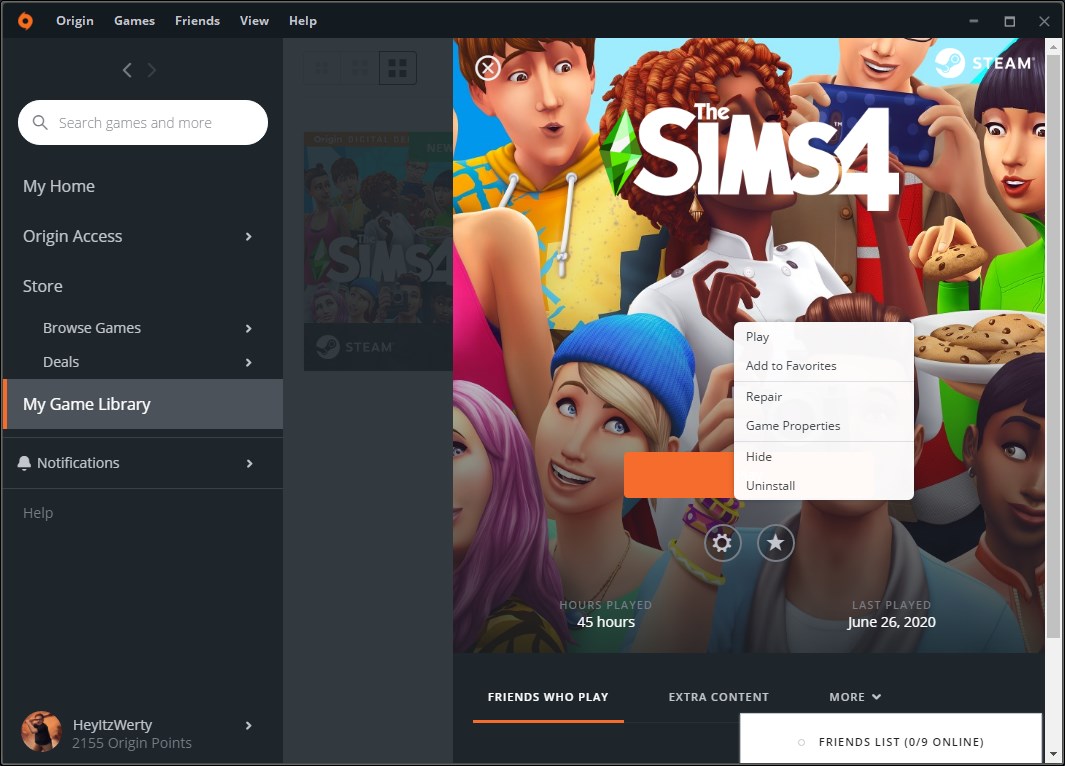
Теперь нажмите на значок настроек под кнопкой играть и выберите "Восстановить"
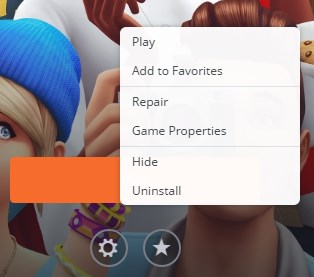
Как только вы нажмете на эту кнопку, Steam откроется и начнет загрузку обновления для The Sims 4.
Дайте Steam завершить загрузку и.....
Наслаждайтесь вашими DLC!
Ура!
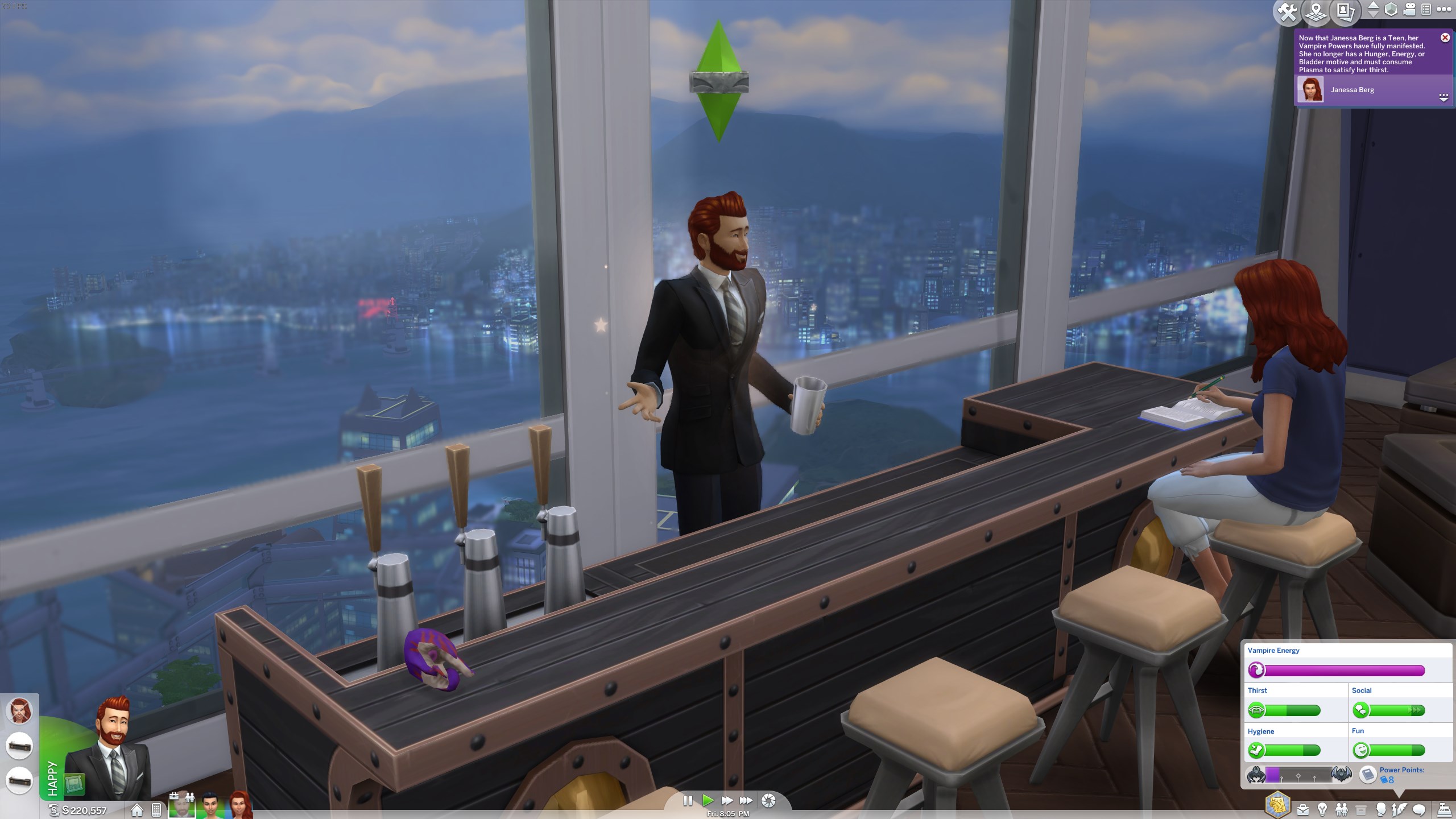
Теперь у вас есть все ваши DLC для The Sims 4 в Steam!
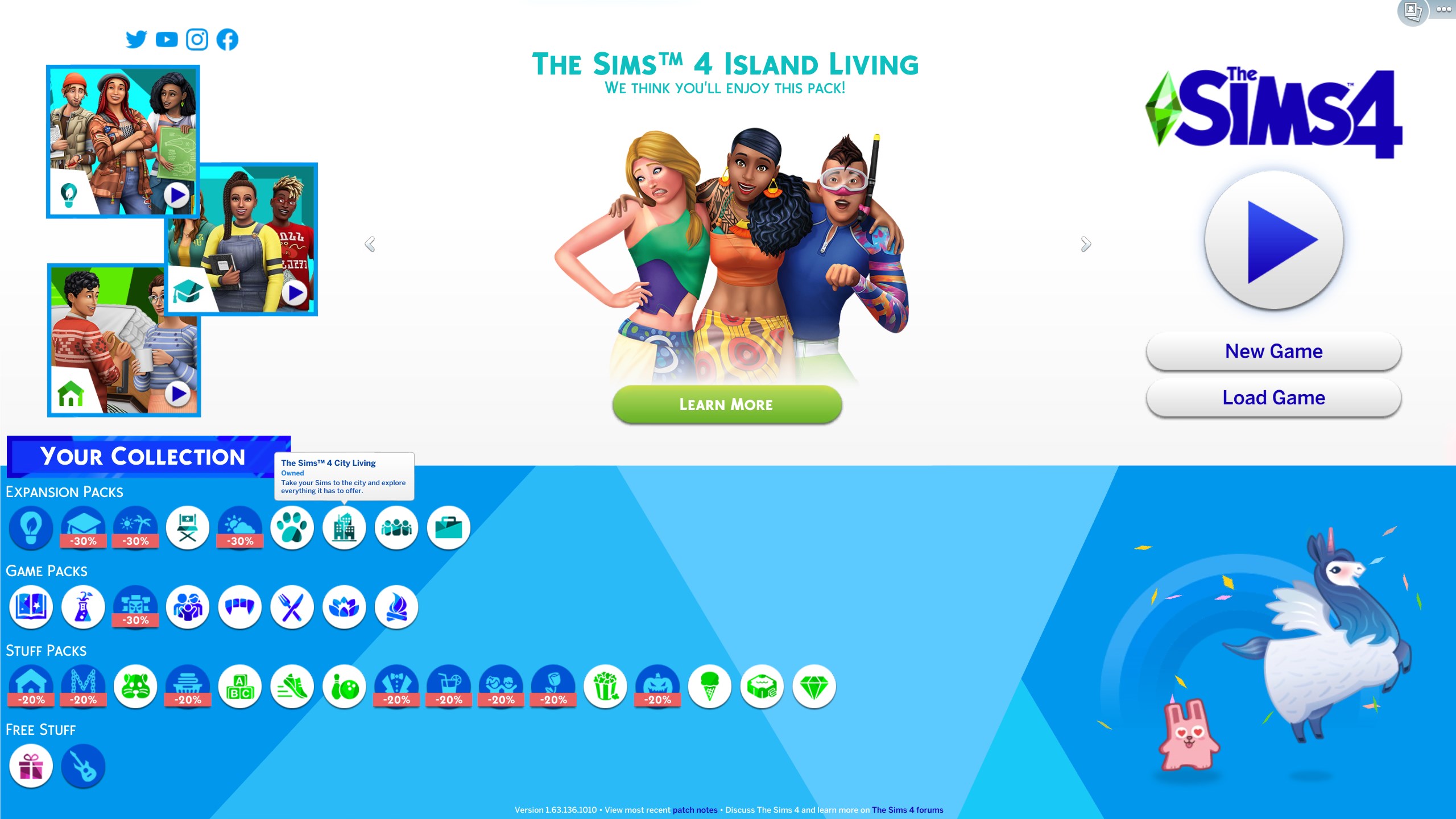
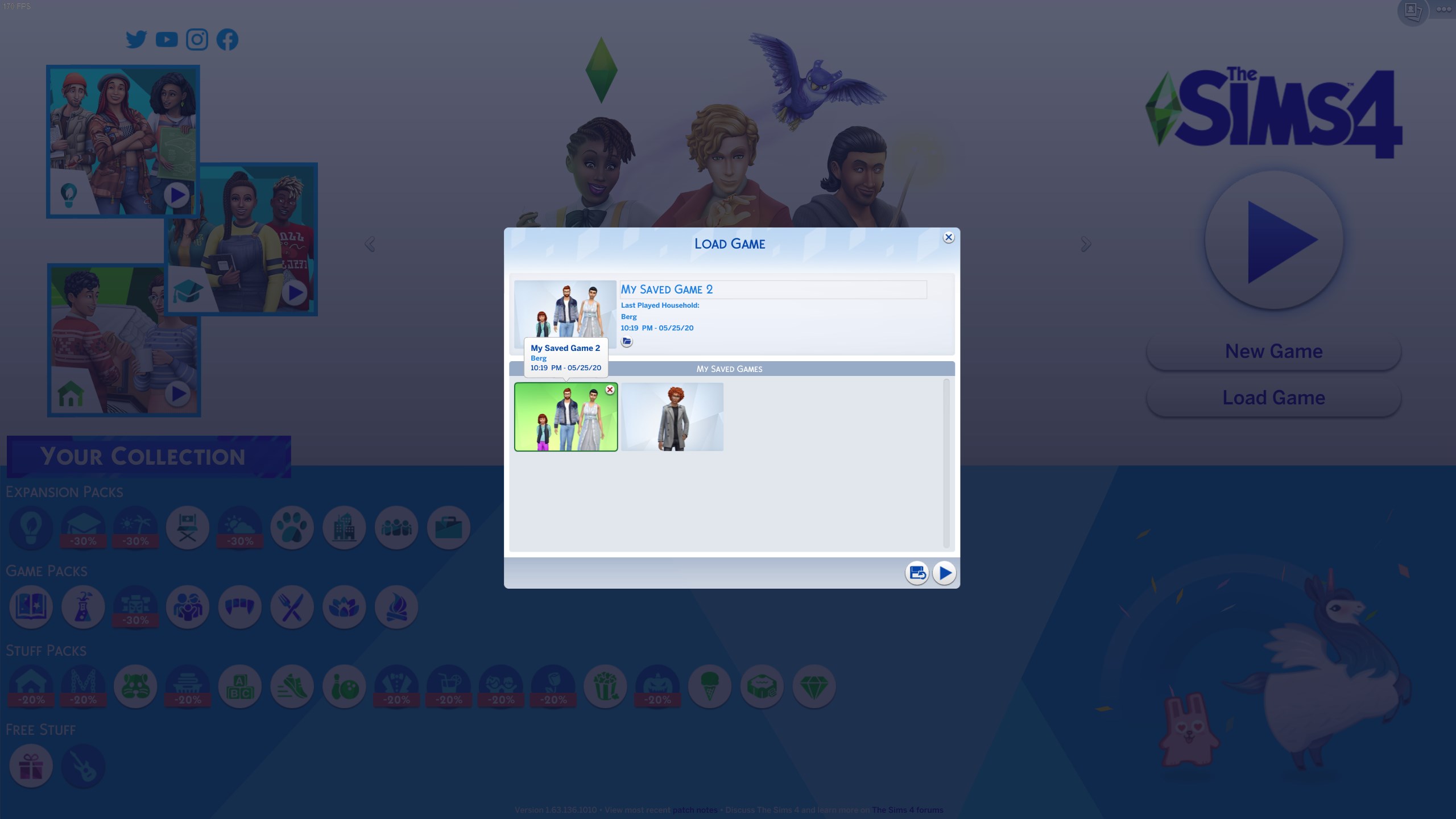
Включая ваши сохранения и прогресс в Origin!
Если вы извлекли пользу из этого руководства, дайте мне знать! Если у вас есть какие-либо вопросы, не стесняйтесь добавлять меня, и я буду более чем счастлив помочь!
Наслаждайтесь игрой в The Sims 4 в Steam!

What Does Repair Game Do On Origin
Source: https://steamcommunity.com/sharedfiles/filedetails/?id=2143495733
Posted by: jaredfroneam1996.blogspot.com
0 Response to "What Does Repair Game Do On Origin"
Post a Comment